
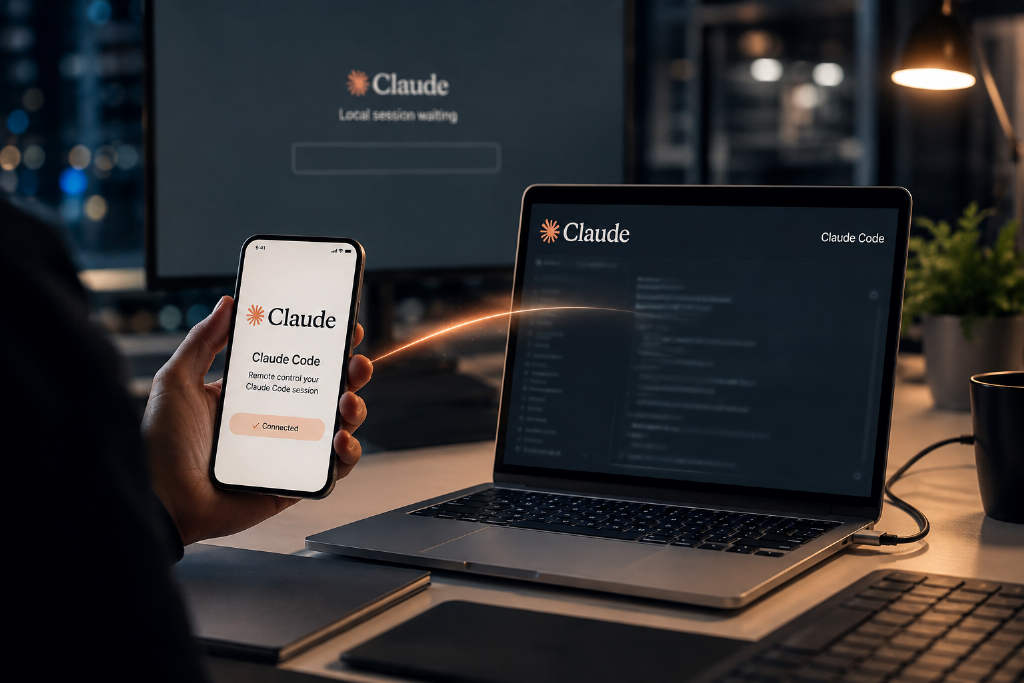
Anthropic 为 Claude Code 提供了官方远程控制功能 Remote Control,用户可以通过 claude.ai/code 网页端,或 iOS、Android 版 Claude App,连接正在本地运行的 Claude Code 会话,在离开电脑后继续处理任务。
按照 BlockTempo 整理的官方说明,这项功能主要面向一种常见场景:用户已经离开电脑,但本地 Claude Code 会话仍停在授权确认、任务执行或等待回复的状态,需要临时改用手机接手。
Remote Control 与云端会话的区别
Remote Control 连接的是本地机器上运行中的 Claude Code 会话。代码执行和文件系统访问都保留在本地,不会上载到云端;本地已经配置好的 MCP 服务器、工具、项目设置和自定义工作流,也可以继续使用,无需重新配置。
在实际使用中,终端、浏览器和手机三端可以切换发送消息。若本地机器短暂断网,系统会将消息和授权提示加入队列,待网络恢复后补发。手机端还支持拍照或上传文件,并附加到消息中发送。
这与“云端会话”并不是同一类功能。云端会话是在 Anthropic 的云端主机上执行任务,本地环境不可用,代码也会上传;Remote Control 则是以本地主机作为执行核心,手机或网页只承担远程操控入口的角色,代码始终保留在用户自己的电脑中。
启用前的版本、登录与订阅要求
Remote Control 至少需要 Claude Code v2.1.52,该版本于 2026 年 2 月 25 日发布。版本过旧时,功能不会显示,需先更新。
登录方式也有限制。用户必须使用 claude.ai 账号登录,也就是执行 claude auth login。该功能不支持 API key 登录,也不支持通过 claude setup-token 生成的长效 token 登录。如果当前环境采用这两种方式之一,需要先切换到 claude auth login。
订阅方案方面,Free 方案不支持 Remote Control;Pro 和 Max 方案支持;Team 与 Enterprise 方案也支持,但默认关闭,需要组织 Owner 前往 claude.ai/admin-settings/claude-code 手动开启。
如果组织启用了 Zero Data Retention(数据零保留)政策,则无论使用哪种方案,都无法启用 Remote Control。
四种入口:3 种主要启用方式加上 VS Code 扩展
Remote Control 有 3 种主要启用方式,另有 1 个 VS Code 扩展入口。选择哪一种,取决于当前的工作方式。
在启用前,还有一个容易被忽略的前提:必须先在项目目录下执行过一次 claude,并完成 workspace trust 工作区信任对话框确认。如果是在家目录下执行,这项信任设置不会被保存,后续启用 Remote Control 时可能卡住。
1. Server mode
适合希望把电脑作为可长期待命、随时可远程接管的工作站。
- 在终端执行:claude remote-control
- 可使用 --name "My Project" 为会话命名
- 可使用 --spawn worktree 为每次新连接自动创建独立 git worktree
- 也可使用 --spawn same-dir,这是默认值,不创建额外 worktree
- 如需调整授权模式,可加 --permission-mode acceptEdits
- 如需并行会话,可加 --capacity 5 等参数,最高可设置到 32
- 调试可使用 --verbose 或 --debug-file debug.log
2. 交互会话模式
适合用户仍坐在电脑前,希望先开启一个支持远程控制的会话,之后外出时再切换到手机。
- 执行:claude --remote-control
- 简写:claude --rc
- 命令后可附带会话名称,方便在手机端识别
3. 从现有会话启用
适合已经在与 Claude Code 对话中途,临时需要离开电脑或切换设备继续操作。
- 在对话窗口输入:/remote-control
- 简写:/rc
- 同样可以附带会话名称
4. VS Code 扩展入口
如果用户平时通过 VS Code 中的 Claude Code 扩展使用服务,也可以在输入框中直接输入 /remote-control 或 /rc。界面会显示连接指引和 QR code,无需切回终端操作。
连接方式:无需端口转发或配对码
启用后,连接本地电脑共有 4 种方式,任选其一即可:
- 复制终端显示的会话链接,在任意浏览器中打开
- 在终端按空格调出 QR code,再用手机 Claude App 扫描
- 打开 claude.ai/code 或 Claude App 的 Code 分页,在会话列表中选择带电脑图标和绿色连接指示灯的 Remote Control 会话
- 直接打开 claude.ai/code/new
整个过程不需要设置端口转发,不需要输入配对码,也不需要修改配置文件或安装额外软件。
连接手机后能做什么,哪些功能不能用
连接建立后,手机端或网页端支持发送消息、实时查看任务进度与子代理工作流状态、附加照片或文件、响应授权提示,以及停止后台运行中的任务。
以下命令在手机上也可直接使用:
- /compact
- /clear
- /context
- /usage
- /rename
- /push
- /mcp reconnect
另有一组命令虽然可以在手机端执行,但由于手机上没有交互式菜单,必须把参数值直接写在命令后面:
- /model sonnet,需 v2.1.205 及以上版本
- /effort high,需 v2.1.234 及以上版本
- /autocompact 500k,需 v2.1.221 及以上版本
- /config key=value,需 v2.1.181 及以上版本
以下命令则无法在 Remote Control 中使用:
- /teleport,仅限云端会话
- /plugin,仅限本地终端
- /resume,仅限本地终端
另外,/mcp 命令在网页端会显示完整的 claude.ai connectors 列表,但在手机端只显示文字摘要,不提供可点击交互菜单。
授权模式支持范围
在授权模式上,交互会话模式支持 3 种:Manual、Accept edits、Plan。
Server mode 支持 4 种:manual(默认)、default、acceptEdits、plan。
需要注意的是,手机端不支持 Bypass permissions 和 Auto 模式。即使启动时加入 --permission-mode auto,在 Remote Control 场景下也不会生效。
如何开启手机推送通知
如果希望在需要确认操作时由手机主动弹出通知,还需要额外设置。用户需先安装 Claude App,使用同一个 claude.ai 账号登录,并在系统层面授予通知权限。
完成后,回到电脑端 CLI 执行 /config,开启以下两个选项:
- Push when Claude decides
- Push when actions required
如果 /config 显示「No mobile registered」,说明手机推送 token 尚未同步,打开一次 Claude App 即可刷新。
若 iOS 设备出现推送延迟,需要检查 Focus mode 和通知摘要设置;Android 设备则建议不要让系统因电池优化而延迟 Claude App 的通知。
Anthropic 还说明,只要用户正在终端输入内容,或 CLAUDE_CLIENT_PRESENCE_FILE 指向的文件存在,系统就会判断用户仍在本机前,因此不会发送推送通知。
Remote Control、云端会话、Dispatch 与 Claude Tag 的差异
| 功能 | 执行位置 | 代码是否上云 | 机器需求 | 触发方式 | 适合场景 |
|---|---|---|---|---|---|
| Remote Control | 本地执行 | 不上云,仅同步对话转录 | 本地机器必须保持开启 | 手机 App 或网页连接本地会话 | 在任务进行中,从另一台设备接手工作 |
| 云端会话(Claude Code on the web) | Anthropic 云端执行 | 代码上传云端 | 不需要本地机器,关闭浏览器后仍可继续运行 | 网页启动,需连接 GitHub 账号 | 需要并行多任务且不占用本地资源 |
| Dispatch | 本地 Desktop app 执行 | 不上云 | Desktop app 必须开启 | 从手机发送消息委派任务 | 用手机临时交办一个小任务 |
| Claude Tag(Slack) | Anthropic 云端执行 | 代码上传云端 | 不需要本地机器保持开启 | 在 Slack 频道中提及 @Claude | 团队协作场景下的 code review |
按文中给出的判断逻辑,如果需求是保持本地环境不变,只增加一个远程操控入口,应选择 Remote Control;如果希望任务脱离本地机器、独立持续运行,更适合云端会话;若只是通过手机临时交代一个小任务,Dispatch 更轻量;Slack 团队协作中的 code review 场景,则对应 Claude Tag。
安全边界:代码不上传,但对话内容会上云
安全性方面,Remote Control 的全部流量都通过 HTTPS 传输,并经由 Anthropic API 使用 TLS 加密。代码执行与文件访问都保留在本地,源代码本身不会上传。
但该功能并不是完全不接触云端。消息内容和工具活动记录等对话转录信息,会存放在 Anthropic 服务器上,用于多设备同步和断线补发。这部分受 Anthropic 的 Data usage 政策约束。
身份验证采用多组短效凭证,每组凭证有各自独立的权限范围和过期时间。
Trusted Devices 的组织级限制
在 Team 和 Enterprise 方案中,还有一个处于 Beta 阶段的 Trusted Devices 功能,默认关闭。若组织 Owner 在 admin-settings 开启「Require trusted devices」,成员首次使用新设备访问时,需要先完成设备注册;日常使用则通过 Face ID、Touch ID 或 Windows Hello 进行生物识别确认。
Anthropic 表示,生物识别计算在本地设备上完成,不会存储任何指纹或面部数据。
设备若超过 18 小时未登录,需要重新验证。成员也可以前往 claude.ai/settings/account#trusted-devices 查看已注册设备,并撤销不再使用的设备。
如果组织最终决定不开放该功能,也可以设置 disableRemoteControl: true 直接关闭。
已知限制与排错方法
文中还列出了一组已知限制:
- 一个交互会话同一时间只能对应 1 组 Remote Control,若要并行处理多个任务,需要改用 server mode
- 本地主机必须保持运行,若机器关机、休眠或 Claude Code 被关闭,会话会离线
- 若通过 SSH 远程操作,建议搭配 tmux 或 screen 维持连接
- Server mode 断网后大约 10 分钟会自动退出,需要重新启动
- 交互会话模式会持续重试并自动重连;若 HTTP 403 错误持续超过 3 分钟,系统会主动断开
- 授权提示与问题窗口会持续保留等待响应,但模型选择等其他对话窗口默认 5 分钟无操作后会自动关闭并取消,时间可通过 dialogExpiry 调整
- 使用 /resume 切换到另一段对话时,远端设备不会同步旧历史,但后续新消息仍保持双向同步
- 使用 --continue 或 --session-id 恢复会话时,有效期约为 4 小时
常见错误信息与对应处理
| 错误信息 | 原因与处理方式 |
|---|---|
| Remote Control requires a claude.ai subscription | 尚未登录,或使用 API key 登录。执行 claude auth login,并移除环境变量 ANTHROPIC_API_KEY |
| Remote Control requires a full-scope login token | 使用了 claude setup-token 生成的长效 token,改为执行 claude auth login |
| Unable to determine your organization for Remote Control eligibility | 账户信息过期,重新执行一次 claude auth login |
| Remote Control isn’t enabled for this account | 先执行 claude auth logout 再重新登录,并确认已更新到最新版本 |
| Remote Control is disabled by your organization’s policy | Team 或 Enterprise 方案的管理员尚未开启该功能,需要由 Owner 在管理设置页面启用 |
| Remote Control isn’t available for your organization due to its compliance policy | 组织启用了 Zero Data Retention 等合规限制,管理员无法自行解除 |
| Remote Control is only available when using Claude via api.anthropic.com | 使用了 Bedrock、Vertex 或 Foundry,或 ANTHROPIC_BASE_URL 指向其他地址,需要移除 CLAUDE_CODE_USE_BEDROCK、ANTHROPIC_BASE_URL 等环境变量 |
| Remote Control requires feature-flag evaluation | 设置了 DISABLE_TELEMETRY、DO_NOT_TRACK、CLAUDE_CODE_DISABLE_NONESSENTIAL_TRAFFIC 或 DISABLE_GROWTHBOOK,移除这些环境变量即可 |
| Remote credentials fetch failed | 执行 claude remote-control --verbose 查看详细信息,并检查 443 端口和订阅状态 |
| Couldn’t reconnect to your Remote Control session | 执行 /remote-control 重新连接,或用 claude --remote-control 新开会话 |
| Your organization requires Trusted Devices… but this device is not enrolled | 执行 /login 重新登录,系统会自动完成该设备注册 |
| workspace trust 对话窗口一直未被记住 | 确认是从项目目录启动,而不是从家目录启动 |
文中还提到一个通用排错工具:执行 claude doctor,可以统一检查环境变量、feature flag 和组织策略等与资格判断相关的设置。
适用场景与边界
从功能设计看,Remote Control 将正在本地运行的 Claude Code 会话,扩展为手机、浏览器和终端都可操作的统一界面。代码留在本地,经过 Anthropic 服务器同步的是对话内容。
对于经常需要中途离开电脑、又不想中断当前任务的用户,这项功能可以减少设备切换带来的中断;如果需求是彻底脱离本地机器并并行运行多个任务,则应转向云端会话。